👈 이전 글: [1탄] 프로젝트 소개 & 기술스택 & 환경 구성 철학
💡 철학: "MSI 설치 파일을 멀리하라"실무에서 여러 프로젝트를 동시에 진행하다 보면 서로 다른 JDK 버전과 WAS 환경이 충돌하는 '환경변수 지옥'을 겪게 됩니다.
JAVA_HOME 시스템 환경변수 하나에 의존하는 낡은 방식은 버려야 합니다.
이번 2탄에서는 모든 툴을 'ZIP 압축 해제 방식'으로 설치하여 특정 디렉토리에 격리하고, 오직 FinVault 프로젝트만을 위한 완벽한 독립 생태계를 구축합니다.
00. 프로젝트 폴더 구조 먼저 잡기설치 전에 반드시 아래 구조를 먼저 만들어야 합니다. 이 구조가 이 강좌 전체의 뼈대입니다.C:\projects
├─ FinAI\ ← 폐쇄망 AI 엔진 서버
│ ├─ bin\java
│ └─ ide
└─ FinVault\ ← 메인 개발 프로젝트 (이번 강좌)
├─ bin\java\jdk21\ ← ✅ JDK 21 설치 위치
├─ was\jboss-eap-8.1\ ← ✅ JBoss EAP 설치 위치
├─ ide\sts-5.1.1\ ← STS 설치 위치 (다음 탄)
└─ workspace\FinVault\ ← 소스코드
폴더역할FinAI폐쇄망 LLM 구현을 위한 AI 엔진 서버 (Ollama 등)FinVault/bin/java/jdk21JDK 21 독립 설치FinVault/was/jboss-eap-8.1JBoss EAP 독립 설치FinVault/workspace/FinVault실제 소스코드
was 폴더는 추후 was1, was2 등으로 확장 가능합니다.
서버 이중화를 고려한 구조입니다.
01. JDK 21 (Temurin LTS) 독립 설치Spring Boot 4.0의 권장 사양이자, 가상 스레드(Virtual Threads)를 통해 금융권의 강력한 트래픽을 감당해 줄 OpenJDK 21 LTS 버전을 설치합니다.
Step 1. Adoptium 공식 사이트 접속Plaintexthttps://adoptium.net 접속
↓
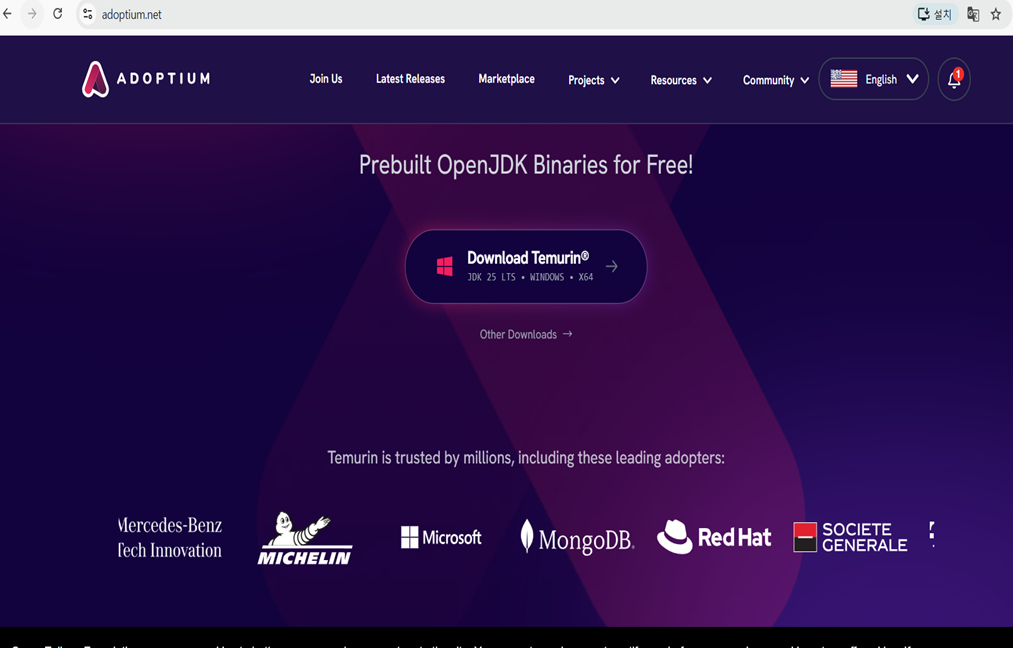

메인 화면의 큰 다운로드 버튼 대신
'Other platforms and versions' 클릭
Adoptium(이클립스 재단)은 OpenJDK의 가장 신뢰할 수 있는 무료 배포판입니다. Oracle JDK 대신 Temurin을 선택한 이유입니다.Step 2. 버전과 운영체제 선택PlaintextVersion : JDK 21 - LTS
OS : Windows
Architecture : x64
Step 3. ZIP 파일 다운로드반드시 .zip 파일 다운로드! 절대 주의:.msi 파일은 설치형으로 시스템 환경변수를 자동 등록합니다. 다른 프로젝트의 JDK 설정을 오염시키므로 절대 선택하지 마세요!Step 4. 독립 경로에 압축 해제 및 폴더명 변경
다운로드된 zip 압축 해제
↓
폴더명 변경: jdk-21.0.x+xx → jdk21
↓

아래 경로로 이동:
📁 [이동 경로]
C:\projects\FinVault\bin\java\jdk21
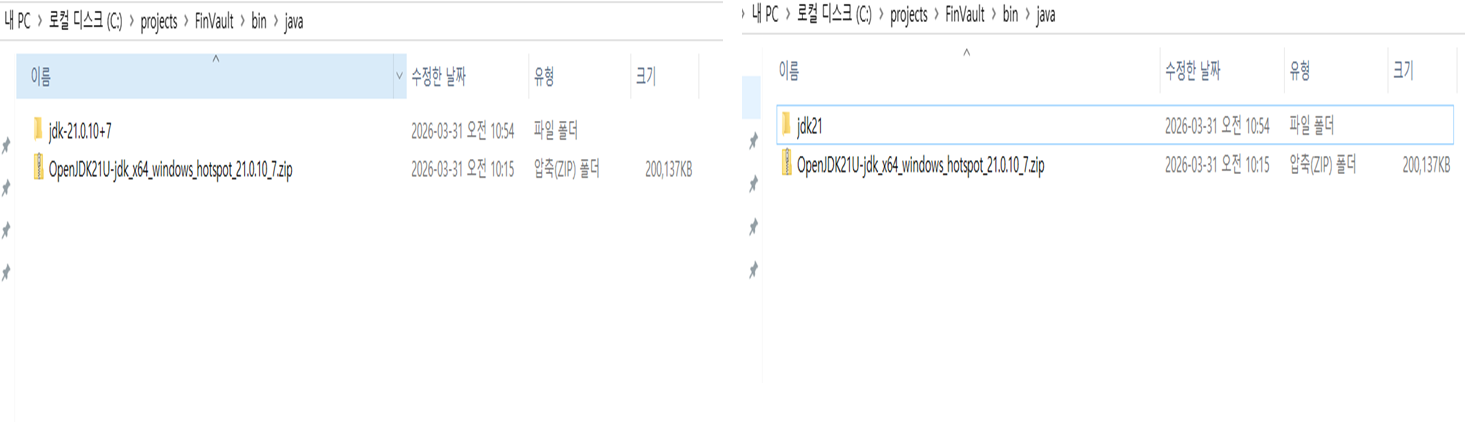
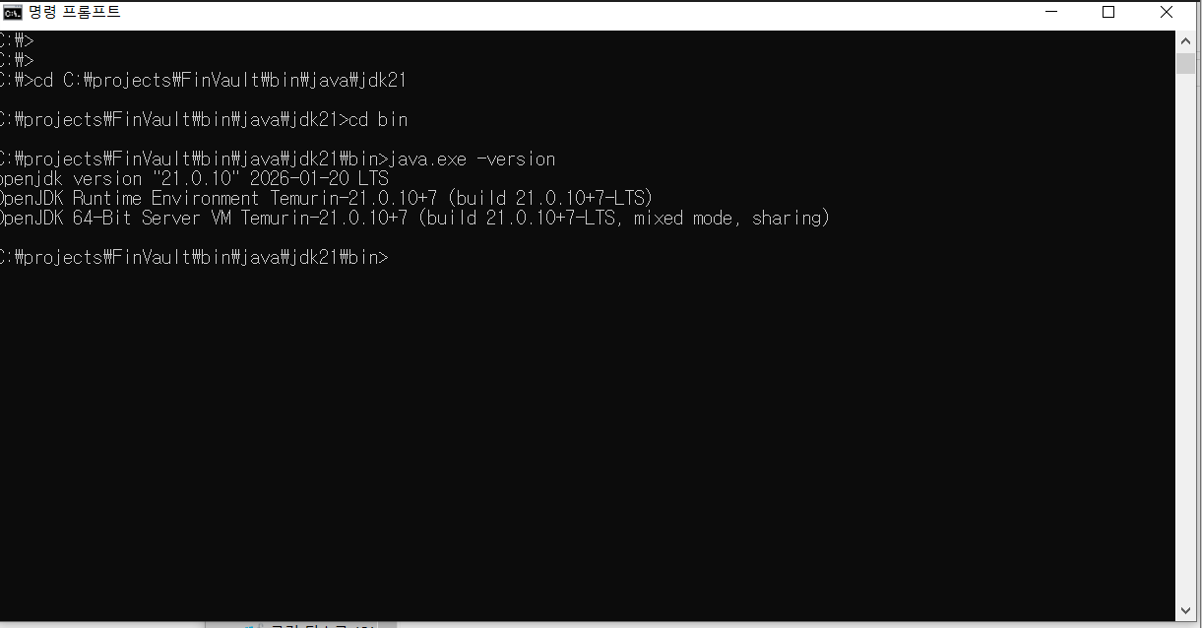
Step 5. 설치 확인 C:\projects\FinVault\bin\java\jdk21\bin\java.exe -version
정상 결과:Plaintextopenjdk version "21.0.x" ...
OpenJDK Runtime Environment Temurin-21...
시스템 환경변수에 등록하지 않았기 때문에 그냥 java -version 명령은 이전 환경이 나오거나 실행이 안될 수 있습니다. 이게 정상입니다. 반드시 전체 경로로 실행하세요.
02. JBoss EAP 8.1 설치 (ZIP 방식)엔터프라이즈 환경의 심장인 JBoss EAP 8.x를 설치합니다. Red Hat의 상용 솔루션이지만, 개발자 계정을 활용하면 무료로 로컬 환경을 구축할 수 있습니다.⚠️ 중요: Red Hat Developer Subscription 가입유료 버전인 JBoss EAP를 공부/개발 용도로 무료 사용하려면, 반드시 Red Hat 공식 홈페이지에서 'No-cost Developer Subscription' 으로 회원가입을 완료해야 다운로드가 가능합니다. https://developers.redhat.com 접속
↓
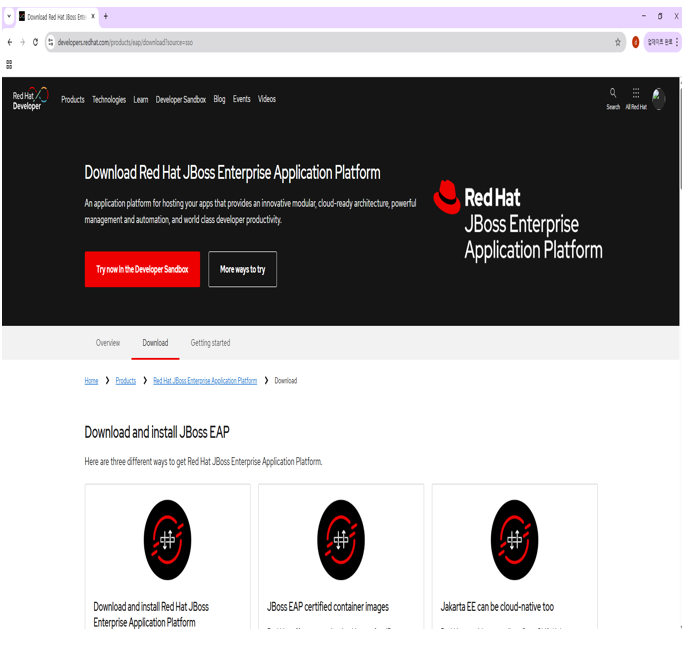

'No-cost Developer Subscription' 으로 가입!
↓
이렇게 해야 JBoss EAP를 무료로 사용 가능!
Step 1. 다운로드 페이지 진입 로그인 후 Product Downloads 클릭
↓
"Red Hat JBoss Enterprise Application Platform" 찾기
Step 2. 버전 선택 (핵심!)Version 드롭다운에서 반드시 8.1 선택! (기본값이 다른 버전일 수 있으니 반드시 확인!)
Step 3. ZIP 파일 선택Installer 방식(JAR) 대신 ZIP File 다운로드!파일명: jboss-eap-8.x.x.zipZIP 방식의 장점:장점설명설치 불필요압축만 풀면 끝시스템 무결성레지스트리 건드리지 않음즉시 초기화폴더 삭제 후 재압축 해제로 1초 복구백업 용이폴더째로 복사해서 백업 가능이동 자유어디든 옮길 수 있음
Step 4. 독립 경로에 압축 해제 다운로드된 jboss-eap-8.1.0.zip 압축 해제
↓

아래 경로로 이동:
📁 [이동 경로]
C:\projects\FinVault\was\jboss-eap-8.1
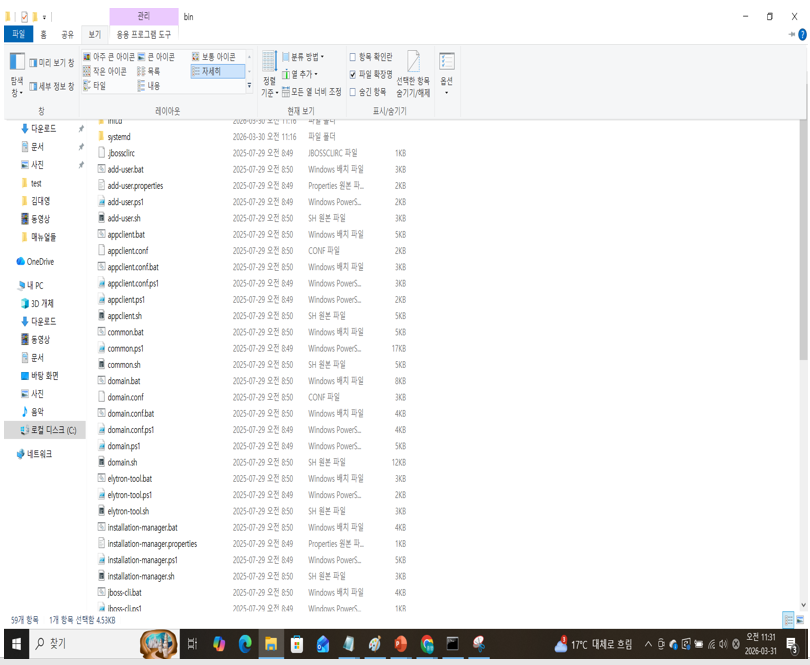
최종 폴더 구조 확인:PlaintextC:\projects\FinVault\was\jboss-eap-8.1
├── bin
│ ├── standalone.bat ← 서버 기동 스크립트
│ ├── standalone.conf.bat ← JDK 경로 설정 파일 (핵심!)
│ └── add-user.bat ← 관리자 계정 생성
├── standalone
│ ├── configuration
│ │ └── standalone.xml ← 서버 설정 파일
│ ├── deployments\ ← WAR 배포 폴더
│ └── log
│ └── server.log ← 서버 로그
└── modules
standalone.conf - 복사본.bat
✅ 03. 이번 단 완료 체크리스트
[ ] C:\projects\FinVault\ 폴더 구조 생성
[ ] JDK 21 Temurin ZIP 다운로드
[ ] C:\projects\FinVault\bin\java\jdk21\ 에 압축 해제
[ ] java.exe -version 확인 (21.x 확인)
[ ] Red Hat 계정 생성 (No-cost Developer Subscription)[ ] JBoss EAP 8.1 ZIP 다운로드
[ ] C:\projects\FinVault\was\jboss-eap-8.1\ 에 압축 해제
04. 다음 스텝 준비
이제 C:\projects\FinVault\ 폴더 안에는 외부 시스템 환경변수와 완벽하게 단절된 무균실 같은 자바(JDK)와 웹 서버(JBoss) 가 준비되었습니다.
이어지는 [3탄] JBoss EAP 8.1 환경설정 & 구동 확인에서는, 이렇게 격리된 JBoss가 방금 설치한 독립 JDK 21을 인식하여 기동할 수 있도록 standalone.conf.bat 파일을 커스텀하는 핵심 노하우를 다루겠습니다
.👉 [3탄] JBoss EAP 8.1 환경설정 & 구동 확인
'온프레미스 개발환경' 카테고리의 다른 글
| [6탄] WAR 배포 실패 2 - spring-web 누락 & tomcat-runtime (0) | 2026.04.01 |
|---|---|
| [5탄] WAR 배포 실패 1 - Logback 충돌 (0) | 2026.04.01 |
| [4탄] STS 설치 & JBoss 서버 연동 (0) | 2026.04.01 |
| [3탄] JBoss EAP 8.1 환경설정 & 구동 확인 (0) | 2026.04.01 |
| [1탄] 프로젝트 소개 & 기술스택 & 환경 구성 철학 (0) | 2026.04.01 |