👈 이전 글: [2탄] JDK21 독립 설치 & JBoss EAP 8.1 설치
💡 철학: "서버 기동의 주도권을 통제하라"
이전 강좌에서 C:\projects\FinVault\was\jboss-eap-8.1 경로에 JBoss EAP의 압축을 풀었습니다.
하지만 JBoss를 그냥 더블클릭해서 실행하면 안 됩니다.
기본적으로 JBoss는 윈도우 시스템 환경변수에 등록된 엉뚱한 자바(JDK)를 물고 기동될 확률이 높기 때문입니다.
이번 3탄에서는 JBoss가 오직 우리가 준비한 '독립 JDK 21'만을 물고 기동하도록 설정 파일의 멱살을 잡는 과정(환경 격리 완성)을 진행하겠습니다.
- JBoss 환경설정 파일 수정 (standalone.conf.bat)
JBoss가 기동될 때 가장 먼저 읽어 들이는 환경설정 파일을 수정하여, 자바 경로(JAVA_HOME)를 하드코딩해 줍니다.
Step 1. 대상 파일 백업 (실무 필수 습관!)
설정 파일을 건드릴 때는 반드시 원본을 백업하는 습관을 들여야 합니다. 타이핑 실수로 서버가 안 켜질 때, 원복할 수 있는 생명줄입니다.
경로 이동: C:\projects\FinVault\was\jboss-eap-8.1\bin
↓
standalone.conf.bat 파일 복사
↓
복사본 이름 변경: standalone.conf - 복사본.bat
Tip: 윈도우 탐색기에서 .bat 확장자가 보이지 않는다면 [보기] 탭에서 '파일 확장명' 체크박스를 켜주세요. 서버 엔지니어에게 확장자 보기는 기본 중의 기본입니다.
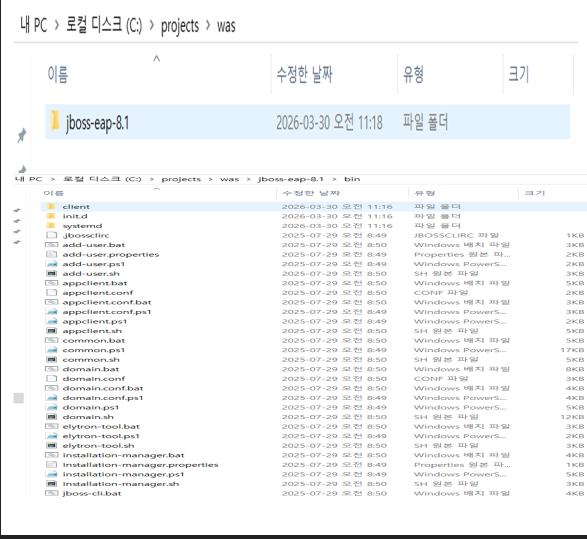

Step 2. JAVA_HOME 경로 하드코딩
편집기(메모장, VS Code 등)로 원본 standalone.conf.bat 파일을 엽니다. 파일 상단에 아래 내용을 추가합니다:
set "JAVA_HOME=C:\projects\FinVault\bin\java\jdk21"
저장 후 파일을 닫습니다.
이제 이 JBoss는 세상이 두 쪽 나도 저 경로의 자바만 사용합니다.

설정 전 vs 설정 후:
| 상태 | JBoss가 사용하는 JDK |
| 설정 전 | 시스템 JAVA_HOME (불명확) |
| 설정 후 | C:\projects\FinVault\bin\java\jdk21 (확정) |
02. JBoss 서버 구동 및 정상 기동 확인
설정이 끝났으니 JBoss의 엔진을 켜보겠습니다.
Step 1. 기동 스크립트 실행
C:\projects\FinVault\was\jboss-eap-8.1\bin\standalone.bat
더블클릭 또는 cmd에서 실행합니다.
검은색 도스(cmd) 창이 뜨면서 엄청난 속도로 로그가 올라가기 시작합니다.

Step 2. 로그를 통한 JDK 버전 확인 (눈으로 검증)
서버 기동 로그에서 아래 내용을 확인합니다:
========================= JBoss Bootstrap Environment ...
JAVA: C:\projects\FinVault\bin\java\jdk21\bin\java ...
기동 성공 메시지:
INFO [org.jboss.as] WFLYSRV0025: JBoss EAP 8.1 started in XXXXms
Tip: 콘솔 창 로그가 너무 빨리 지나갔다면 server.log 파일을 열어서 확인할 수 있습니다.
C:\projects\FinVault\was\jboss-eap-8.1\standalone\log\server.log
에러가 나면 무조건 이 server.log부터 까보는 것이 백엔드 개발자의 숙명입니다.
Step 3. server.log에서 JDK 21 적용 확인
server.log 파일을 메모장으로 열고 아래 키워드를 검색합니다:
Java Version
확인 결과:
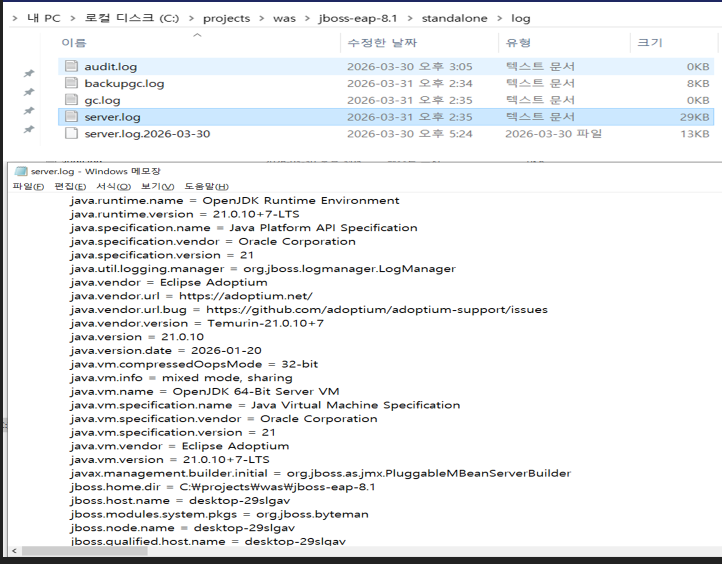
21 버전이 확인되면 설정 성공입니다!
Step 4. Welcome Page 접속 확인
브라우저를 열고 아래 주소로 접속합니다:
http://localhost:8080
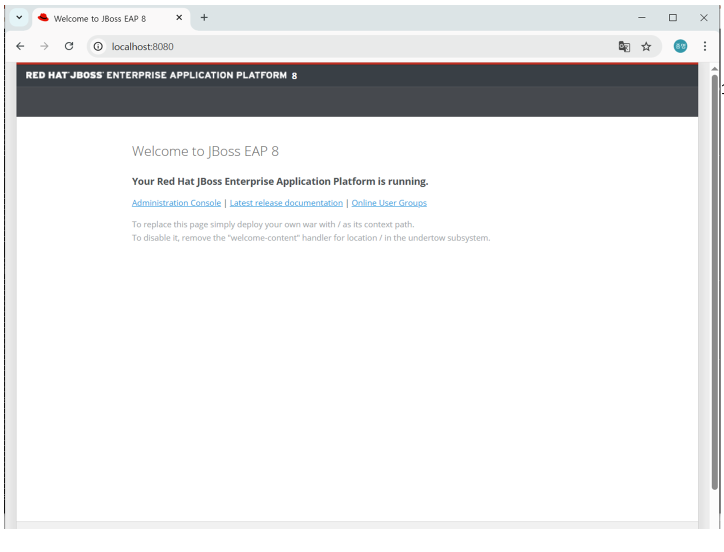
JBoss EAP 8.x Welcome 화면이 나오면 서버 기동 성공!
03. JBoss 관리자 계정 생성 (add-user.bat)
서버가 잘 뜨는 것을 확인했습니다.
하지만 JBoss의 핵심인 **'관리자 웹 콘솔(Management Interface)'**에 접속하여 커넥션 풀을 설정하거나 배포를 통제하려면 **관리자 계정(Management User)**을 먼저 생성해야 합니다.
Management User란?
ManagementRealm에 등록된 사용자
↓
로컬 및 원격에서 아래 작업 수행 가능:
- WAR 배포 / 언디플로이
- 서버 재시작 / 중지
- 설정 변경
- DataSource 관리
- 관리 콘솔 접속
Step 1. 계정 생성 스크립트 실행

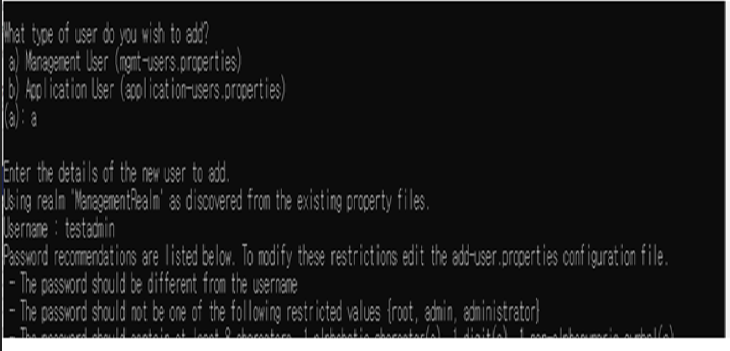
Step 2. 대화형 프롬프트 진행
① 계정 타입 선택:
What type of user do you wish to add?
a) Management User (mgmt-users.properties)
b) Application User (application-users.properties)
↓
a 입력 후 Enter
② 계정 정보 입력:
Username : (아이디 입력)
Password : (비밀번호 입력)
Re-enter Password : (비밀번호 재입력)
③ 권한 그룹 부여:
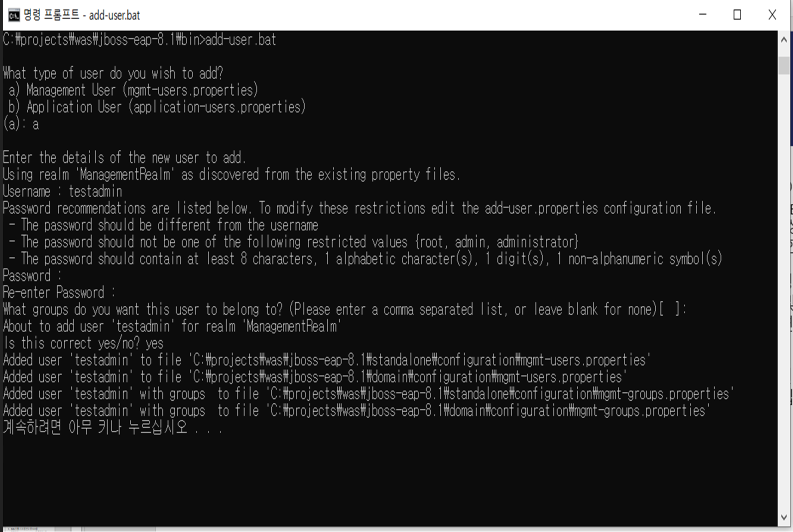
④ 원격 접속 여부:
Is this new user going to be used for one AS process to connect to another AS process? yes/no? ↓
no 입력 후 Enter (로컬 테스트 환경이므로 no 선택)
Step 3. 계정 생성 확인
아래 파일에서 생성된 계정을 확인합니다:
관리자 계정 파일: C:\projects\FinVault\was\jboss-eap-8.1\standalone\configuration\mgmt-users.properties
그룹 파일: C:\projects\FinVault\was\jboss-eap-8.1\standalone\configuration\mgmt-groups.properties
파일을 열면 생성된 사용자 ID와 해시(Hash) 암호화된 비밀번호가 추가된 것을 확인할 수 있습니다.
04. 관리 콘솔 접속 확인
생성한 계정으로 JBoss 관리 콘솔에 접속합니다:
http://localhost:9990
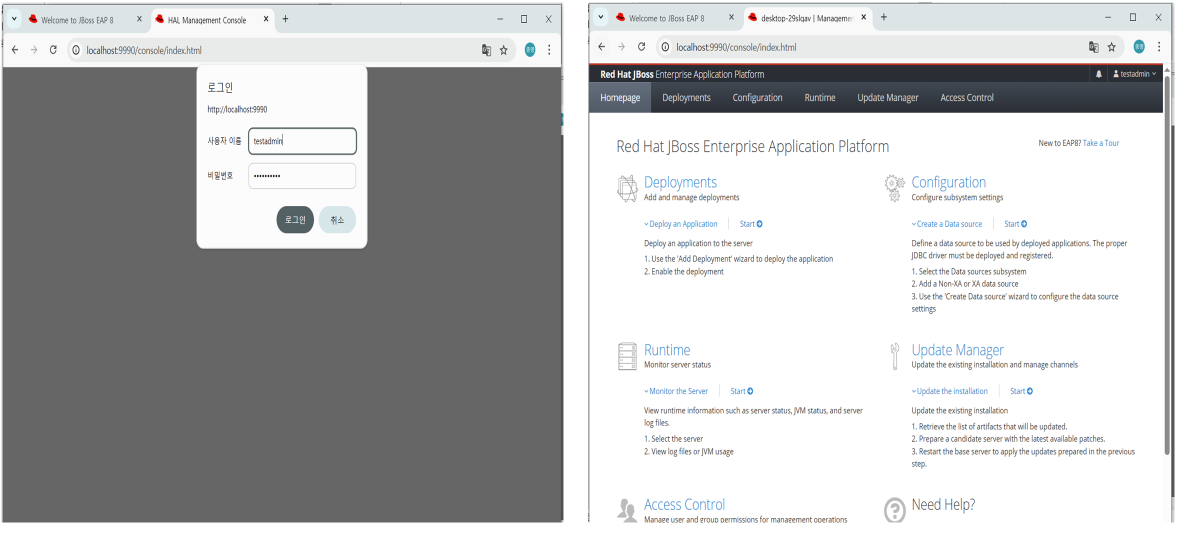
방금 생성한 아이디/비밀번호로 로그인하면 JBoss 관리 콘솔 화면이 나타납니다.
관리 콘솔에서 할 수 있는 것들:
- 배포된 WAR 목록 확인
- 서버 상태 모니터링
- DataSource 설정 (추후 강좌에서 상세 다룸)
- 서버 재시작 / 중지
05. 이번 단 완료 체크리스트
- [ ] standalone.conf.bat 복사본 생성
- [ ] standalone.conf.bat 상단에 JAVA_HOME 추가
- [ ] standalone.bat 실행 → 기동 성공 확인
- [ ] 기동 로그에서 JDK 경로 확인
- [ ] server.log에서 Java Version 21 확인
- [ ] http://localhost:8080 Welcome Page 확인
- [ ] add-user.bat 실행 → 관리자 계정 생성
- [ ] http://localhost:9990 관리 콘솔 접속 확인
06. 현재까지 구성된 환경 정리
| 항목 | 버전 | 경로 | 상태 |
| OS | Windows 10 64bit | - | ✅ |
| JDK | 21.0.x Temurin | C:\projects\FinVault\bin\java\jdk21 | ✅ |
| JBoss EAP | 8.1 | C:\projects\FinVault\was\jboss-eap-8.1 | ✅ |
| STS | 5.1.1 | C:\projects\FinVault\ide\sts-5.1.1 | ⬜ 다음 탄 |
JDK 독립 설정 현황:
| 도구 | 설정 파일 | 상태 |
| JBoss | standalone.conf.bat | ✅ 완료 |
| STS | SpringToolSuite4.ini | ⬜ 다음 탄 |
| Gradle | gradle.properties | ⬜ 다음 탄 |
07. 다음 편 예고
JDK 설치부터 WAS 설정, 관리자 계정 생성까지 인프라(Infra) 세팅의 큰 산을 넘었습니다.
도스 창에 JBoss 서버를 띄워두는 것만으로도 가슴이 웅장해집니다.
하지만 개발자는 콘솔창만 쳐다보고 코딩할 수 없습니다.
이어지는 [4탄] STS 설치 & JBoss 서버 연동에서는, 스프링 개발의 핵심 무기인 STS(Spring Tool Suite)를 설치하고 우리가 공들여 띄워놓은 JBoss 서버를 IDE 안으로 끌어와서 연동하는 방법을 다루겠습니다.
'온프레미스 개발환경' 카테고리의 다른 글
| [6탄] WAR 배포 실패 2 - spring-web 누락 & tomcat-runtime (0) | 2026.04.01 |
|---|---|
| [5탄] WAR 배포 실패 1 - Logback 충돌 (0) | 2026.04.01 |
| [4탄] STS 설치 & JBoss 서버 연동 (0) | 2026.04.01 |
| [2탄] JDK21 독립 설치 & JBoss EAP 8.1 설치 (0) | 2026.04.01 |
| [1탄] 프로젝트 소개 & 기술스택 & 환경 구성 철학 (0) | 2026.04.01 |